Enlazar o incrustar es muy diferente. Es mucho más agradable para los lectores del blog que las imágenes estén incrustadas, insertadas o embed....que simplemente enlazadas.
Presentaciones de slideshare, issuu, videos de YouTube o vimeo, etc...se insertan de forma muy parecida: pegando un código en HTML.
También se pueden pegar imágenes y vídeos desde el pincho: subir.
Puedo permitir descargas desde Drive, pero el documento tiene que estar compartido.
Atención:
Este es el código para incrustar un vídeo de YouTube:
<iframe width="420" height="315" src="https://www.youtube.com/embed/JByoO2iRQXk" frameborder="0" allowfullscreen></iframe>
Observa: 420 de ancho y 315 de altura.
si te resulta demasiado grande o pequeño puedes modificar proporcionalmente esos valores en HTML
Por ejemplo reducción al 75% (multiplico por 0.75), así:
<iframe width="315" height="236" src="https://www.youtube.com/embed/JByoO2iRQXk" frameborder="0" allowfullscreen></iframe>
Mostrando entradas con la etiqueta insertar. Mostrar todas las entradas
Mostrando entradas con la etiqueta insertar. Mostrar todas las entradas
martes, 21 de abril de 2015

Y, ¿si creo archivos desde DRIVE?
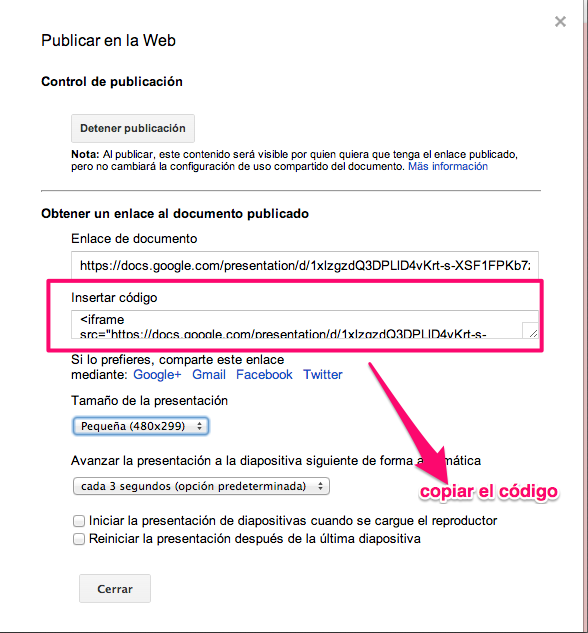
Pues si creas archivos desde Drive también puedes incrustrarlos copiando el código en HTML como hemos hecho otras veces.
¡Recuerda!, sólo los que crees desde Drive, no todos los que subas a DRIVE.
¿Cómo se hace?D(o drive) no son las mismas que las de office, cuesta n poco coger práctica pero...
A la hora de obtener el código para incrustar se complica un poco
pero, ...seguro que puedes hacerlo.

¡Recuerda!, sólo los que crees desde Drive, no todos los que subas a DRIVE.
¿Cómo se hace?D(o drive) no son las mismas que las de office, cuesta n poco coger práctica pero...
A la hora de obtener el código para incrustar se complica un poco
pero, ...seguro que puedes hacerlo.
Insertar una presentación
Hay plataformas semejantes a Youtube o Vimeo que permiten colgar presentaciones:
Slideshare y Issuu son las más utilizadas.
Veamos un ejemplo en este enlace.
Se abrirá una página con una presentación que seguramente ya te suene. el original es un PowerPoint que subí a la plataforma Issuu (hay que estar registrado para subir, como en YouTube).
Observarás que aparece una herramienta "compartir". Si pinchas aparecen varias opciones. Las que nos interesan son:
Slideshare y Issuu son las más utilizadas.
Veamos un ejemplo en este enlace.
Se abrirá una página con una presentación que seguramente ya te suene. el original es un PowerPoint que subí a la plataforma Issuu (hay que estar registrado para subir, como en YouTube).
Observarás que aparece una herramienta "compartir". Si pinchas aparecen varias opciones. Las que nos interesan son:
- enlace directo
- incrustar, copio el código en la ventana HTML al final de la misma y...
Insertar un video
¿Dónde está?
- En mi pincho...
- Utiliza la herramienta vídeo y subir
- En YouTube, vimeo, ...
- En dicho vídeo aparece la herramienta compartir
- enlace
- copia el enlace y utiliza la herramienta enlace (no video)
- insertar, incrustar, embed, ....
- Permite abrir un marco en mi blog en el que aparecerá dicho vídeo.
- Hay que copiar todo el "código" y pegarlo en la ventana HTML. el código aparece tras seleccionar "insertar", "incrustar", "embed", ...
- Todo quedará como en este vídeo de Rosendo:
Nota: No todos los que cuelgan los videos permiten que los incrusten, ¡a veces no aparece ningún código!.
IMPORTANTE:
Si el video es de Youtube, se puede hacer más fácil sin HTML.
Pincha en la herramienta video e inserta la dirección.

IMPORTANTE:
Si el video es de Youtube, se puede hacer más fácil sin HTML.
Pincha en la herramienta video e inserta la dirección.
Entradas con imágenes
Dos formas habituales de incluir imágenes en nuestro blog:
- Si la tengo en una USB, disco duro, ...
- Pincho en la herramienta "imagen" y subir

- La he visto en Internet...
- Pincho en la herramienta imagen y "desde una URL"
- La URL se obtiene pinchando sobre la imagen de Internet con el botón derecho y "propiedades". ...copiar y pegar.
- También puedes copiarla al pincho y comenzar como en el caso anterior.
Suscribirse a:
Entradas (Atom)